Fernsteuerung
Um einen Rechner fernzusteuern:
- Bewegen Sie den Mauszeiger über den Bildschirmrand hinaus zum Bildschirm des benachbaren PC.
- Betätigen Sie die Tastenkombination, die Sie einem Bildschirm zugewiesen haben.
- Betätigen Sie die Tastenkombination für die Bildschirm-Schnellauswahl (sofern zuvor definiert).
ShareMouse ermittelt bei erster Verwendung die Position des ferngesteuerten Rechner automatisch anhand der Bewegungsrichtung:
Bewegen Sie den Mauszeiger beispielsweise über die rechte Bildschirmseite hinaus, nimmt ShareMouse die Position des Bildschirms des fernzusteuernden Rechners auf der rechten Seite an:
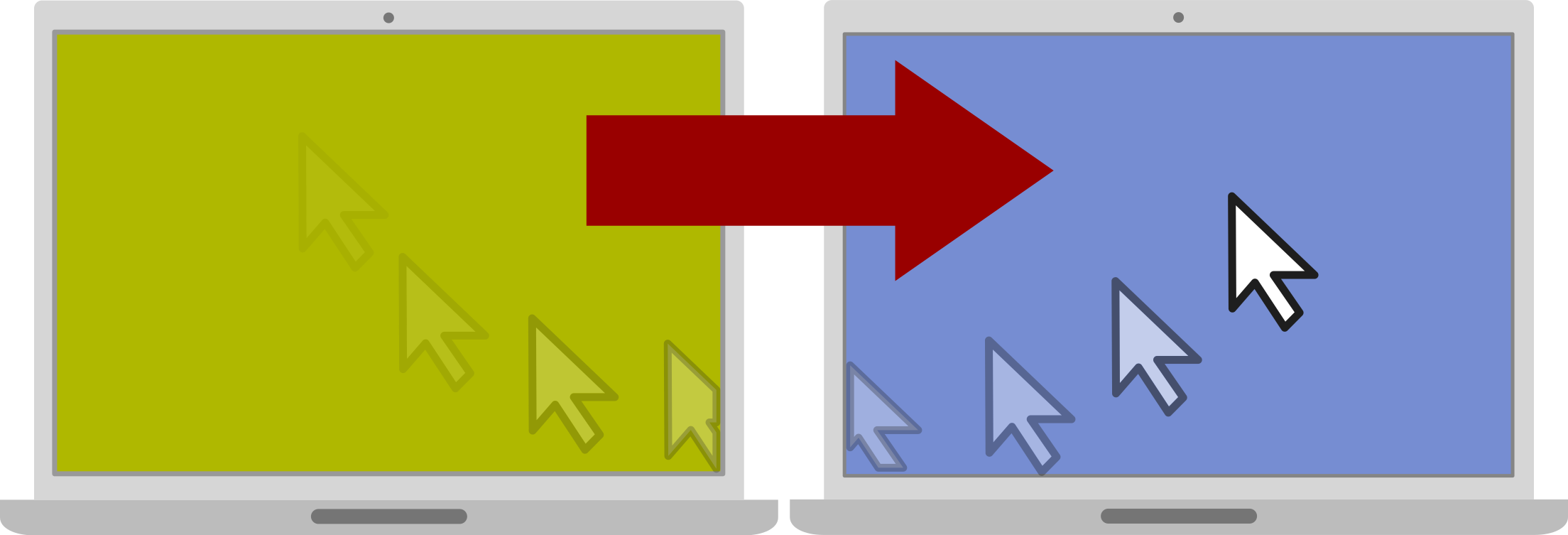
Das funktioniert in beliebieger Richtung. Bei nicht eindeutig bestimmbarer Bildschirmposition zeigt ShareMouse auf allen Bildschirmen Buchstaben:
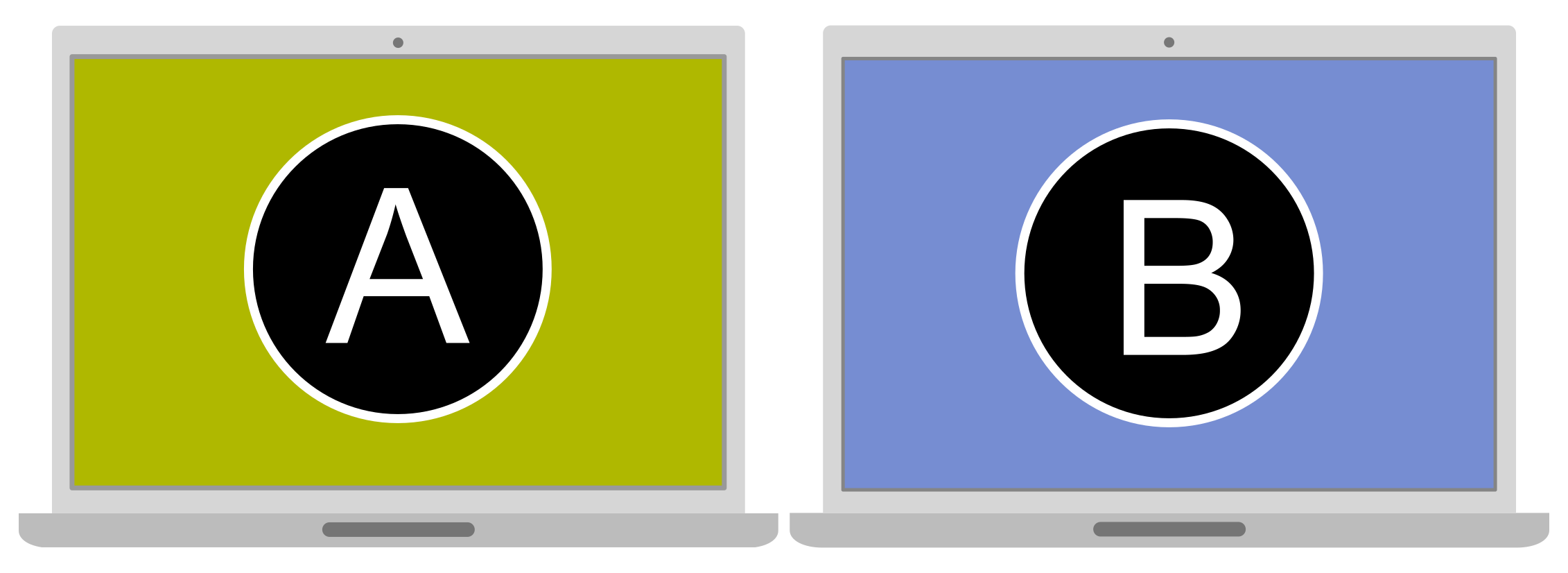
Geben Sie dann den Buchstaben des gewünschten Bildschirms auf der Tastatur ein.
Der Mauszeiger wechselt auf den Bildschirm des entfernten PCs und verdunkelt auf Wunsch alle anderen Bildschirme.
Sie können nun Programmfenster des entfernten Rechners bedienen und Texte eingeben, als ob die Maus und Tastatur direkt dort angeschlossen wäre.
Zum Beenden der Fernsteuerung ziehen Sie den Mauszeiger zurück auf den Bildschirm des fernsteuernden PCs.
Dateien lassen sich per Drag & Drop zwischen den Rechnern verschieben, sowie Zwischenablageinhalte übertragen.
Wenn Sie die Fernsteuerung nicht beenden können oder den Mauszeiger aus den Augen verloren haben, drücken Sie die einstellbare Paniktaste ESC.
Windows-Rechner haben andere Tastenkombinationen als Apple Mac. Um z. B. das @-Zeichen in Windows von einem Mac aus einzugeben, müssen Sie auf dem Mac CONTROL-OPTION-Q drücken. Um das @-Zeichen umgekehrt auf einem Mac zu erhalten, müssen Sie auf dem Windows-PC ALT-L drücken. Wer hat gesagt, das Leben wäre einfach?
ShareMouse für Mac unterscheidet nicht zwischen linker und rechter SHIFT/CMD/STRG-Taste. Windows unterscheidet diese, sofern auf beiden Rechnern Windows läuft.
Die oberste Tastenreihe auf vielen Laptop-Tastaturen kann wahlweise integrierte Rechnerfunktionen steuern (Lautstärke, Helligkeit, etc) oder als Standardfunktionstasten F1-F12 dienen. Die Umschaltung erfolgt mit der Fn-Taste (meist unten links). Bitte stellen Sie sicher, dass Sie den richtigen Modus verwenden. Konfigurieren Sie alle Rechner auf die gleiche Weise, damit ShareMouse die Tasten korrekt übertragen kann.
Mac Info: https://support.apple.com/de-de/HT204436
Windows Info: https://support.lenovo.com/de/de/solutions/ht503647